Ako naladiť alebo opätovne nastaviť môj televízor BRAVIA (Android TV/Google TV) pomocou jednej alebo viacerých satelitných antén
Táto príručka vám pomôže naladiť televízor Sony na satelitné kanály pomocou jednej alebo viacerých antén.
Skôr ako začnete
- Uistite sa, že máte základné podrobnosti o vašom satelitnom systéme, napríklad o tom, ktorý satelit prijímate alebo ako je signál distribuovaný z antény do televízora.
- Tieto informácie môžete získať od svojho poskytovateľa vysielania alebo poskytovateľa satelitnej antény.
Tento proces sa vzťahuje na televízory Sony so systémom Android a televízory Google, hoci rozloženie menu sa môže mierne líšiť v závislosti od modelu. Ďalšie informácie nájdete v príručke pomocníka zabudovaného televízora alebo na stránke podpory vášho modelu.
Krok 1: Pripojte satelitnú anténu
Kábel satelitnej antény správne pripojte k portu satelitného vstupu (SAT) televízora.
Ak používate viac antén, pripojte každú z nich podľa vášho nastavenia (napr. Pomocou prepínača DiSEqC pre viacero signálov).
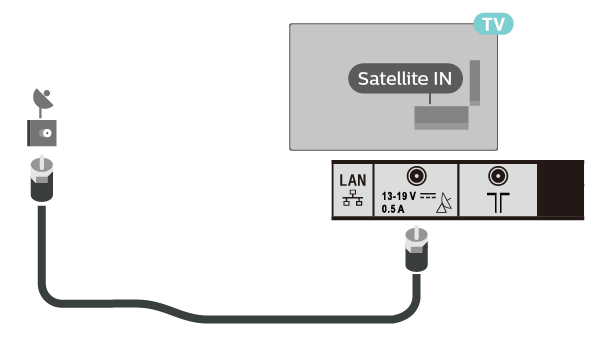
Krok 2: Prístup k nastaveniu satelitu na televízore
Vstúpte do ponuky Nastavenia na televízore. V závislosti od modelu televízora sa cesta ponuky môže mierne líšiť:
- Nastavenia → Nastavenie kanála → Digitálne nastavenie → Nastavenie satelitu → Digitálne satelitné ladenie.
- Nastavenia → Kanály a vstupy → Kanály → Nastavenie kanálov → Automatické ladenie.
- Nastavenia → Nastavenia systému → Nastavenie kanála → Digitálne nastavenie → Nastavenie satelitu → Digitálne satelitné ladenie.
Krok 3: Nakonfigurujte satelitné ladenie a zoznam kanálov
V závislosti od modelu televízora sa nasledujúce kroky môžu zobraziť v inom poradí. Postupujte podľa pokynov, ktoré sa zobrazia na obrazovke:
Vyberte typ satelitného ladenia:
Keď sa zobrazí výzva, vyberte možnosť Áno a spustíte digitálne satelitné ladenie. Potom vyberte konfiguráciu antény:
- Jedna anténa: Pre nastavenia s jednou anténou vyberte pevná anténu alebo jeden kábel.
- Viacero antény: Vyberte položku DiSEqC, aby ste televízoru mohli prepínať medzi viacerými satelitnými zdrojmi.
Vyberte typ zoznamu kanálov:
Budete tiež požiadaní, aby ste si vybrali medzi Preferovaný satelit alebo Všeobecný satelit:
- Preferovaný satelit: Zah ŕňa kanály od konkrétneho poskytovateľa vysielania s prednastavenými parametrami ladenia, čo zjednodušuje nastavenie.
- Všeobecný satelit: Zobrazuje všetky dostupné kanály z vybraného satelitu a umožňuje úplné prispôsobenie parametrov ladenia.
Odporúčanie: Pre jednoduchosť vyberte Preferovaný satelit. Ak váš poskytovateľ nie je uvedený v zozname, vráťte sa späť a vyberte položku Všeobecný satelit pre manuálne nastavenie.
Krok 4: Vyberte poskytovateľa a nakonfigurujte parametre siete
Pre Preferovaný satelit:
- Zobrazí sa zoznam poskytovateľov. Ak chcete pokračovať, vyberte svojho poskytovateľa satelitov.
- Začne ladenie. Počkajte na oznámenie potvrdzujúce dokončenie ladenia.
Pre Všeobecný satelit:
- Vyberte položku Satellite 1 a nastavte ho na zapnuté.
- Nastavte typ skenovania na Úplný.
- Prejdite do časti Výber satelitu a vyberte svoj satelit.
- V Konfigurácia LNB nastavte ovládanie DiSEqC na A a skontrolujte silu signálu a pruhy kvality. Mali by byť blízko maxima.
- Ak je to potrebné, opakujte pre satelit 2, 3 alebo 4, pričom nastavte ovládanie DiSEqC na B, C alebo D.
Ak je sila signálu nízka, možno budete musieť nastaviť napätie LNB, ovládanie DiSEqC alebo polarizáciu v Nastavenia transpondéra.
transpondéra alebo rozšírené nastavenia
Krok 5: Začnite ladenie
Po nakonfigurovaní nastavení vyberte položku Štart a začnite ladenie. Tento proces môže trvať až hodinu, najmä pri úplnom skenovaní viacerých satelitov.